Indice dei contenuti
- Sintesi rapida: quale webcam scegliere
- Tabella comparativa: 7 webcam a confronto
- 1. UGREEN Webcam Full HD — il best buy
- 2. Logitech C270 — la scelta sicura
- 3. Trust Oran — con filtro privacy
- 4. CREATIVE Live! Cam Sync — grandangolare
- 5. EMEET C960 — doppio microfono e campo 90°
- 6. Logitech Brio 100 — per riunioni e streaming
- 7. UGREEN FineCam Lite — la 4K
- 1080p o 4K: quale risoluzione serve
- Microfono integrato o dedicato?
- Verdetto
- Domande frequenti
- Disclosure
- Come abbiamo valutato Migliori Webcam: Recensione e Confronto Full HD e 4K
- Criteri pratici prima dell’acquisto
- FAQ rapide
La webcam Full HD è diventata essenziale per smart working, lezioni online, videochiamate con amici e parenti e streaming: la fotocamera integrata del portatile è quasi sempre mediocre, con colori spenti e microfono debole. In questa recensione abbiamo confrontato sette webcam 1080p vendute su Amazon Italia, dalle economiche con microfono integrato fino ai modelli 4K e alle Logitech da riunioni, per aiutarti a scegliere in base a risoluzione, microfono e prezzo.
Potrebbe interessarti anche
Sintesi rapida: quale webcam scegliere
Per il miglior rapporto qualità-prezzo, la UGREEN Webcam Full HD costa 19,59 € e offre 1080p con microfono integrato. Per la affidabilità di un grande marchio, la Logitech C270 a 19,99 € è la classica scelta sicura. Se vuoi la qualità 4K, la UGREEN FineCam Lite a 36,83 € è il modello più avanzato della selezione.
Tabella comparativa: 7 webcam a confronto
| Modello | Risoluzione | Microfono | Extra | Prezzo |
|---|---|---|---|---|
| Trust Oran | 1080p | Sì | Filtro privacy | 18,49 € |
| CREATIVE Live! Cam Sync | 1080p | Sì | Grandangolare | 18,99 € |
| UGREEN Webcam HD | 1080p | Sì | 30FPS, plug&play | 19,59 € |
| Logitech C270 | HD 720p | Sì | Marchio storico | 19,99 € |
| EMEET C960 | 1080p | Doppio | Campo 90° | 29,99 € |
| Logitech Brio 100 | Full HD | Sì | Per riunioni | 34,99 € |
| UGREEN FineCam Lite | 4K | Sì | 30FPS Ultra HD | 36,83 € |
1. UGREEN Webcam Full HD — il best buy
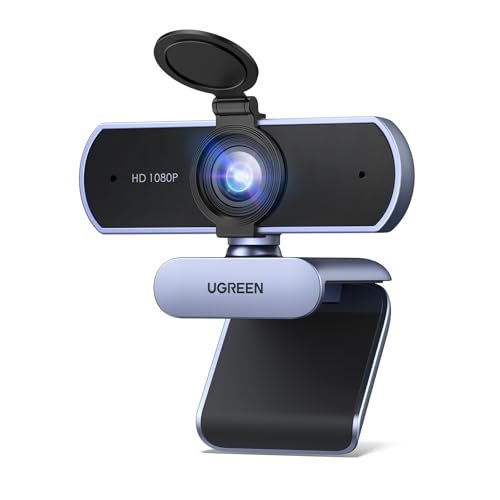
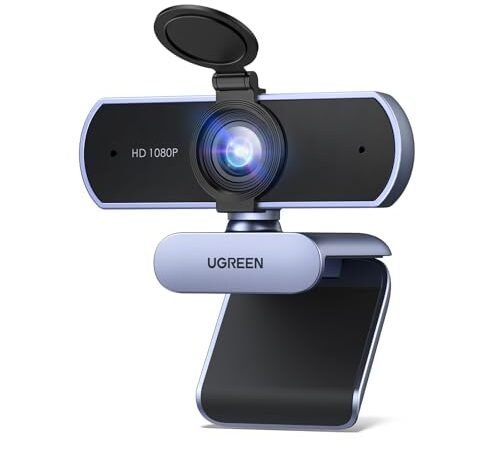
La UGREEN Webcam Full HD 1080P 30FPS è una webcam USB con messa a fuoco fissa, microfono integrato e compatibilità plug-and-play con PC, Mac e Chromebook. Costa 19,59 € ed è il miglior rapporto qualità-prezzo della selezione.
Pro: Full HD 1080p, microfono integrato, plug-and-play, prezzo basso.
Contro: messa a fuoco fissa, niente software di regolazione avanzato.
2. Logitech C270 — la scelta sicura
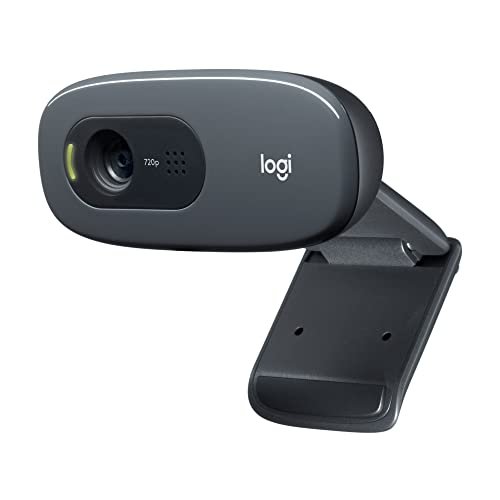
La Logitech C270 è la webcam più venduta al mondo: HD 720p con correzione automatica della luminosità e microfono integrato. Costa 19,99 € ed è la scelta più affidabile, con driver e software Logitech che funzionano ovunque.
Pro: marchio Logitech, correzione luminosità, compatibilità totale.
Contro: risoluzione HD 720p (non Full HD), microfono base.
3. Trust Oran — con filtro privacy
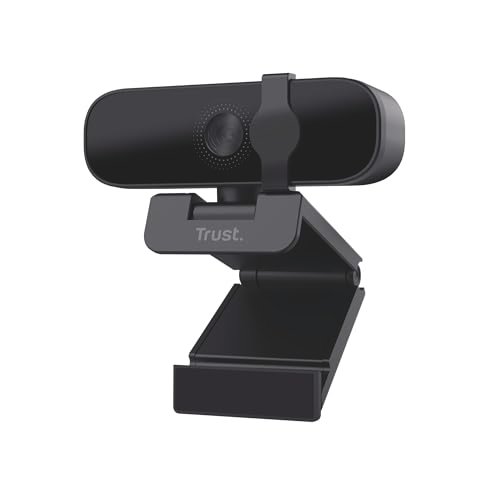
La Trust Oran è una webcam 1080p con microfono e filtro privacy che copre la lente quando non la usi. Costa 18,49 € ed è la webcam più economica della selezione, perfetta per chi vuole anche proteggere la privacy.
Pro: filtro privacy, 1080p, prezzo minimo.
Contro: qualità immagine base, plastica poco premium.
4. CREATIVE Live! Cam Sync — grandangolare
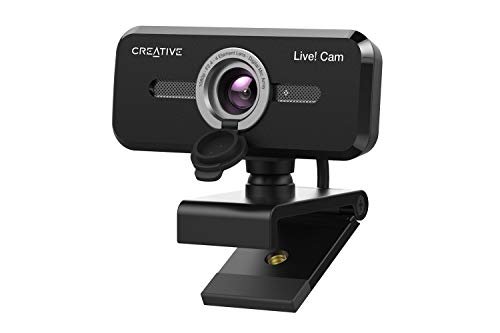
La CREATIVE Live! Cam Sync 1080p V2 è una webcam grandangolare USB con microfono integrato. Costa 18,99 € ed è la scelta giusta per inquadrare più persone o una scrivania intera durante le riunioni.
Pro: obiettivo grandangolare, 1080p, prezzo basso.
Contro: microfono nella media, design semplice.
5. EMEET C960 — doppio microfono e campo 90°
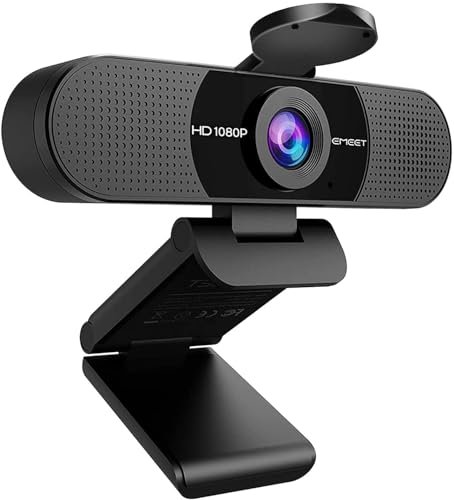
La EMEET C960 è una webcam Full HD 1080P con doppio microfono e campo visivo di 90°. Costa 29,99 € ed è la scelta migliore per chi parla molto: la qualità audio è superiore alla media della categoria.
Pro: doppio microfono, campo 90°, 1080p.
Contro: prezzo medio, marca meno conosciuta in Italia.
6. Logitech Brio 100 — per riunioni e streaming
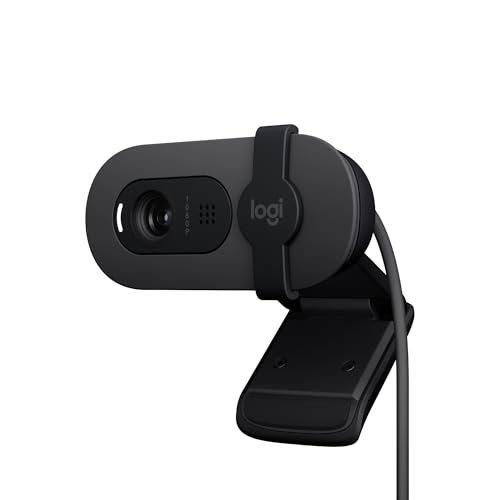
La Logitech Brio 100 è una webcam Full HD pensata per riunioni e streaming, con design moderno e microfono integrato. Costa 34,99 € ed è la scelta Logitech premium della selezione, con qualità immagine superiore alla C270.
Pro: Full HD, qualità Logitech, design moderno.
Contro: prezzo più alto, niente 4K.
7. UGREEN FineCam Lite — la 4K
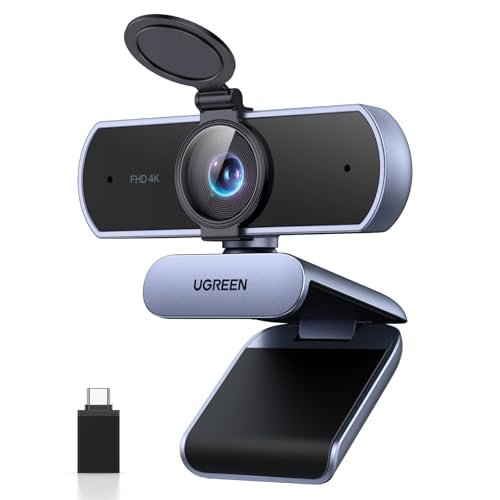
La UGREEN FineCam Lite è una webcam 4K Ultra HD 30FPS con microfono integrato e messa a fuoco fissa. Costa 36,83 € ed è il modello più avanzato della selezione: la risoluzione 4K fa la differenza per streaming e videochiamate di qualità.
Pro: 4K Ultra HD, 30FPS, microfono, marchio UGREEN.
Contro: prezzo più alto, serve una buona connessione per sfruttare il 4K.
1080p o 4K: quale risoluzione serve
Per la stragrande maggioranza degli usi (riunioni, lezioni, videochiamate) la Full HD 1080p è più che sufficiente: piattaforme come Zoom, Teams e Meet comprimono comunque il video, quindi i vantaggi del 4K si vedono soprattutto in streaming o registrazioni locali. Il 4K (UGREEN FineCam Lite) offre più dettaglio e margine per il crop, ma richiede più banda e un PC capace. Il consiglio: 1080p per quasi tutti, 4K solo se fai contenuti.
Microfono integrato o dedicato?
Il microfono integrato della webcam è quasi sempre migliore di quello del portatile e basta per riunioni e chiamate. Se parli molto o registri contenuti, un microfono dedicato (o cuffie con microfono) fa la differenza. Nella selezione, la EMEET C960 con doppio microfono è il miglior compromesso audio senza accessori aggiuntivi.
Verdetto
La migliore webcam per la maggior parte delle persone è la UGREEN Full HD a 19,59 €: 1080p, microfono e prezzo minimo. Per la massima affidabilità, la Logitech C270 a 19,99 €. Per la qualità 4K, la UGREEN FineCam Lite a 36,83 €.
Domande frequenti
Come si collega una webcam USB?
Basta inserire il cavo USB nel PC: le webcam moderne sono plug-and-play e funzionano subito con Windows, macOS e Chromebook. Per le app come Zoom o Teams si seleziona la webcam nelle impostazioni video.
La webcam 4K funziona con Zoom e Teams?
Sì, ma le piattaforme di videoconferenza comprimono il video: il 4K si vede pienamente solo in streaming (OBS, YouTube) o registrazioni locali. Per le videochiamate una 1080p è sufficiente.
Cosa controllare prima di comprare una webcam?
Risoluzione (1080p minimo), microfono integrato, campo visivo (90° per inquadrare più persone), compatibilità con il tuo sistema e, se lavori da casa, un filtro privacy per coprire la lente quando non serve.
Come si collega una webcam USB?
Basta collegare il cavo USB a una porta del computer: la webcam viene riconosciuta automaticamente da Windows, macOS e ChromeOS. Puoi selezionarla come sorgente video in Zoom, Teams o Meet dalle impostazioni.
La webcam 4K funziona con Zoom e Teams?
Sì, ma la qualità effettiva dipende dalla larghezza di banda e dalla piattaforma: Zoom e Teams possono trasmettere in Full HD o 4K in base al piano e alla connessione. La webcam 4K resta utile per registrazioni locali.
Cosa controllare prima di comprare una webcam?
Risoluzione (almeno 1080p), campo visivo (70-90 gradi per l’uso singolo), microfono integrato, compatibilità con clip e treppiede, e illuminazione. Per l’uso in condizioni di scarsa luce, cerca un modello con correzione automatica.
La webcam con privacy shutter è utile?
Sì: un copriobiettivo integrato o un otturatore garantisce la privacy quando non usi la webcam, senza bisogno di coprire manualmente l’obiettivo. È una funzione semplice ma molto pratica.
Come migliorare la qualità video della webcam?
Usa una buona illuminazione frontale, posiziona la webcam all’altezza degli occhi e chiudi le finestre alle spalle per evitare controluce. Imposta la risoluzione massima supportata dalle app e aggiorna i driver.
Webcam con microfono o microfono separato?
Le webcam integrate hanno microfoni sufficienti per videochiamate; se registri contenuti o podcast, un microfono esterno (USB o a condensatore) offre una qualità audio nettamente superiore. Per Zoom e Teams la webcam integrata basta.
La webcam è compatibile con Mac?
Sì, la maggior parte delle webcam USB funziona plug-and-play su macOS senza driver. Alcune funzioni avanzate (software di regolazione, background blur) richiedono l’app del produttore disponibile anche per Mac.
Quanto è importante la frequenza dei fotogrammi (FPS)?
Per le videochiamate 30 FPS sono lo standard e bastano. I 60 FPS rendono i movimenti più fluidi, utili per streaming, registrazioni o presentazioni dinamiche. Oltre i 60 FPS il vantaggio è minimo per l’uso quotidiano.
Webcam: risoluzione, FPS e qualità video — cosa considerare
La risoluzione è il primo parametro: per le videochiamate una webcam Full HD 1080p è lo standard consigliato, mentre il 4K è utile per registrazioni locali ma su Zoom e Teams la qualità effettiva dipende dalla larghezza di banda e dal piano della piattaforma. La frequenza dei fotogrammi conta per la fluidità: 30 FPS sono sufficienti per chiamate e riunioni, 60 FPS rendono i movimenti più fluidi e sono preferiti per streaming e registrazioni dinamiche. Per migliorare la qualità video, usa una buona illuminazione frontale, posiziona la webcam all’altezza degli occhi, chiudi le finestre alle spalle per evitare controluce e imposta la risoluzione massima supportata dalle app; la correzione automatica della luce è utile in condizioni di scarsa illuminazione.
Microfoni, privacy e compatibilità: le altre caratteristiche
Il microfono integrato delle webcam è sufficiente per videochiamate e riunioni, ma per registrazioni o podcast un microfono esterno offre una qualità audio nettamente superiore. La privacy è garantita dai modelli con copriobiettivo integrato o otturatore, che evitano di coprire manualmente l’obiettivo. La compatibilità è ampia: quasi tutte le webcam USB funzionano plug-and-play su Windows, macOS e ChromeOS, e la maggior parte supporta anche Mac senza driver; alcune funzioni avanzate richiedono l’app del produttore. Il campo visivo è un altro aspetto da valutare: 70-90 gradi sono ideali per l’uso singolo, mentre per stanze o riunioni di gruppo servono angoli più ampi.
Per chi lavora da casa, la presenza di una funzione di spegnimento automatico del microfono (mute hardware) e di un indicatore LED di privacy è molto utile durante le riunioni. Verifica anche la lunghezza del cavo USB (almeno 1,5 metri) per posizionare la webcam comodamente sopra il monitor.
Disclosure
Questo articolo contiene link di affiliazione: se acquisti tramite i nostri link, riceviamo una commissione senza costi aggiuntivi per te. I prezzi e la disponibilità indicati sono aggiornati al momento della pubblicazione e possono variare su Amazon.
Come abbiamo valutato Migliori Webcam: Recensione e Confronto Full HD e 4K
Questa guida è stata organizzata per aiutare chi cerca informazioni pratiche su Migliori Webcam: Recensione e Confronto Full HD e 4K. Abbiamo separato le caratteristiche realmente utili dalle formule commerciali e messo a confronto modelli con prezzi, dotazioni e destinazioni d’uso differenti. Il risultato non vuole sostituire la scheda tecnica o il manuale: serve a orientare la scelta e a chiarire quali elementi controllare prima dell’acquisto.
Il prezzo indicato nell’articolo è un riferimento rilevato durante la preparazione della guida. Disponibilità, promozioni, varianti e condizioni di consegna possono cambiare. Prima di acquistare è quindi importante aprire il link del prodotto, verificare la configurazione esatta e controllare che dimensioni, compatibilità e accessori inclusi siano adatti alle proprie esigenze.
Criteri pratici prima dell’acquisto
Il primo criterio è l’uso reale: un prodotto destinato a un impiego occasionale non va confrontato con uno pensato per funzionare ogni giorno. Il secondo è la compatibilità con l’ambiente e con gli altri dispositivi già presenti. Il terzo riguarda manutenzione, ingombro, alimentazione e facilità di restituzione. Questi aspetti incidono spesso più di una singola funzione riportata nel titolo.
Leggi anche le recensioni recenti degli utenti, prestando attenzione ai problemi ricorrenti e distinguendo le esperienze verificabili dalle opinioni isolate. Quando una specifica non è chiaramente disponibile, non va dedotta dal nome del prodotto: è più corretto considerarla da verificare sulla pagina del produttore o del venditore.
FAQ rapide
Come scegliere il modello più adatto?
Parti dall’uso principale, stabilisci un budget realistico e confronta solo modelli della stessa categoria. Verifica poi misure, materiali, compatibilità, alimentazione e assistenza: sono i dati che permettono un confronto concreto.
Il prezzo più basso è sempre la scelta migliore?
No. Un prezzo inferiore può essere conveniente se le funzioni necessarie sono presenti, ma non dovrebbe far trascurare stabilità, durata, sicurezza, garanzia o costi accessori. Controlla sempre la scheda aggiornata.
Le caratteristiche possono cambiare?
Sì. Amazon può mostrare varianti, prezzi e disponibilità differenti nel tempo. La guida fotografa i dati disponibili alla pubblicazione; il link del prodotto resta il riferimento per la verifica finale.